客服微信:
OBSStudio

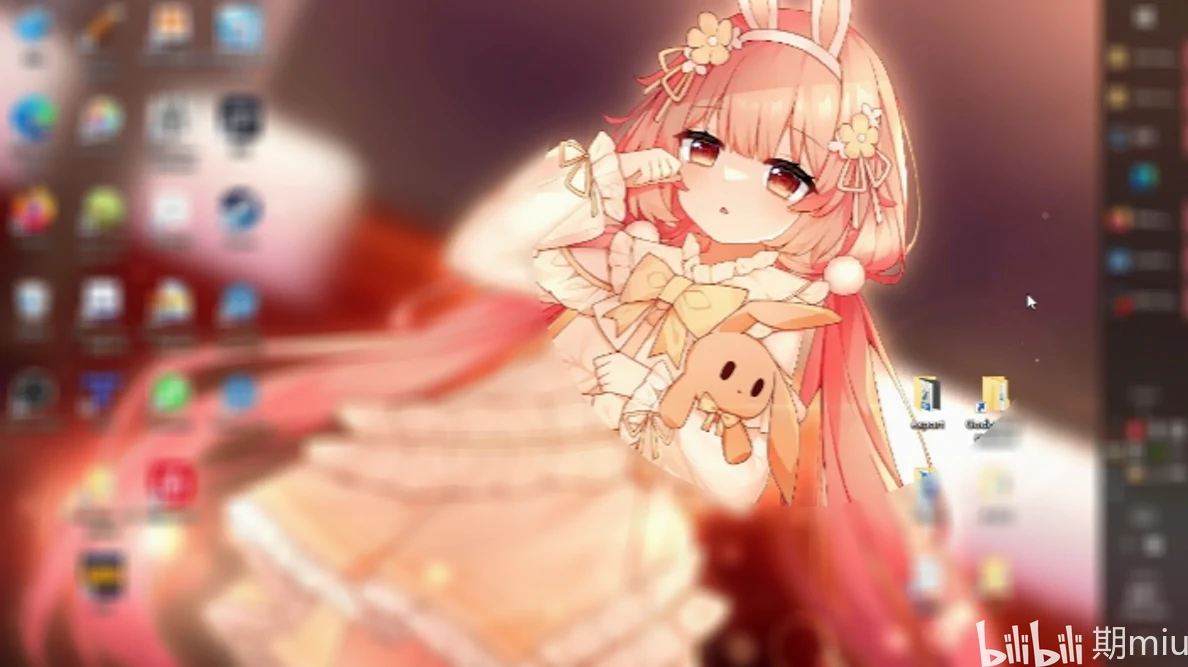
复合模糊 (Composite Blur) 提供了多种不同的算法来模糊您的源。这些模糊算法在编写时充分考虑了性能,并使用线性采样和 GPU 纹理插值等技术来充分发挥 GPU 的性能。此外,这些算法还支持精细调整模糊量,以便在使用 Move Transition 等其他插件时实现流畅的过渡和动画效果。
 不同算法区域模糊的示例。点击图片查看完整分辨率
一种使用高斯核进行采样/模糊的高质量模糊算法。高斯采样可以产生美观的模糊效果,但在模糊半径较大时计算量会增大。此插件支持小数像素的高斯模糊,在使用 Move Transition 等插件时,可实现流畅的动画效果。高斯模糊算法支持区域、方向、缩放和运动模糊效果。
盒状模糊的工作原理与高斯模糊类似,但使用等权重的周围像素采样。优点是模糊算法更高效,但会牺牲一些质量。单次循环时,盒状模糊在某些情况下可能会导致一些块状伪影。可以通过增加循环次数来缓解这个问题——两次循环的盒状模糊几乎可以达到与高斯模糊相同的质量。此插件允许用户指定最多五次循环。与高斯模糊类似,这种盒状模糊的实现允许使用小数像素来实现流畅的动画。盒状模糊算法支持区域、方向、缩放和移轴模糊效果。
Dual Kawase 是一种模糊算法,它使用上下采样来模糊图像。该算法的模糊效果高质量,几乎没有伪影,并且计算效率高,尤其是在模糊值较大的情况下。然而,Dual Kawase 的简单实现会导致模糊程度大幅跃变,即每一步模糊程度都会加倍。此实现会牺牲少量效率,但通过在最后的下采样步骤中使用线性插值,可以获得中等模糊值。这使得模糊值持续变化。Dual Kawase 最常见的用途是需要非常大的模糊半径,但凭借此实现的线性插值步骤,它也可以用作一般模糊。由于算法的工作原理,它仅提供区域模糊。
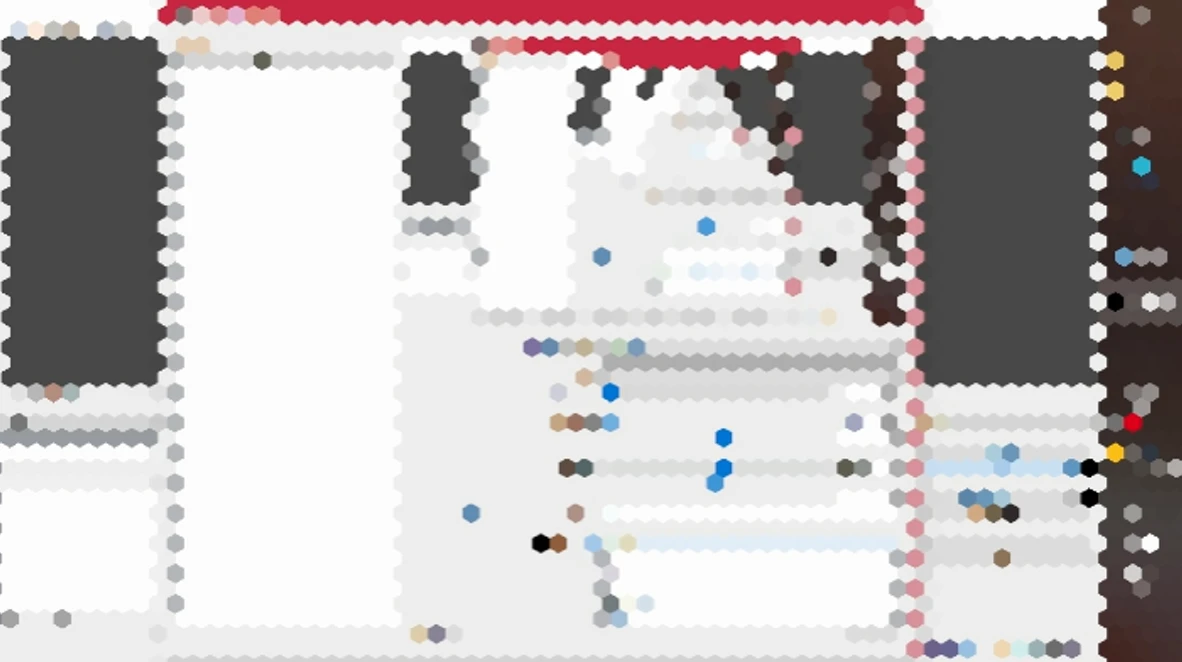
Pixelate 将源图像分割成更大的像素,有效地降低图像采样率,使其具有类似位图的外观。此插件允许用户指定像素大小和形状。支持的形状包括正方形、六边形、三角形和圆形。与其他算法一样,也支持分数像素大小(模糊半径)。Pixelate 算法仅支持区域模糊效果。
复合模糊提供了几种不同的模糊效果或类型,给生成的图像带来不同的感觉。
区域模糊是典型的二维模糊,像素在各个方向上均匀模糊。区域模糊唯一可调整的输入是模糊半径(或像素化中的像素大小)。 
方向模糊是沿单个轴应用的模糊,但正方向和负方向都会模糊。方向模糊的可调输入包括模糊半径和方向角。 
运动模糊与定向模糊类似,但它仅沿模糊轴的正方向应用。这会产生一幅模拟摄像机捕捉特定方向运动模糊的图像。可调节的输入包括模糊半径和方向角。 
缩放模糊应用于远离中心缩放点的位置,模糊像素距离中心点越远,模糊效果越明显。这会产生一幅看起来像是观看者正在向中心缩放点放大的图像。可调节的输入包括模糊半径和中心缩放点位置。 
移轴模糊定义了一个对焦平面,该平面由画面中的位置和厚度指定。对焦平面之外的所有像素,其模糊值会随着距离平面的增加而增加。生成的图像会呈现出一种扭曲的比例感,使大型物体看起来像微缩模型。当应用于城市街道等视频场景时,效果会非常显著。可调节的输入包括模糊半径、对焦平面角度、对焦平面位置和对焦平面厚度。 
在 OBS 中,模糊尺寸与画布不同的源可能比较困难,因为滤镜无法访问滤镜源背后的模糊对象。复合模糊允许用户选择添加第二个 OBS 源作为Background Source for Compositing输入,从而允许模糊算法混合正确的颜色。这可以避免模糊后在此类蒙版源周围出现的暗晕。然而,这要求蒙版/模糊源和背景源具有相同的宽高比,并且覆盖/覆盖比例为 1:1。
 有无背景源合成的示例。请注意非合成面部摄像头周围的暗晕,而有背景源时,背景模糊效果则更加平滑自然。
复合模糊提供了多种方法来遮盖模糊在源图像中应用的位置和方式。对于所有遮罩选项,还可以通过勾选“反转遮罩”框来反转遮罩。以下选项可用。
 不同类型面具的例子。
指定要遮罩的源图像的上、下、左、右边缘的百分比距离。此外,裁剪遮罩还允许您指定圆角半径,以实现平滑的圆角。
与“裁剪”选项相同,但不是指定边缘,而是指定矩形的中心、矩形宽度和矩形高度。如果您想为矩形蒙版模糊的移动或大小添加动画效果,使用“移动过渡”等插件会更方便。
与“矩形”选项类似,但允许您指定圆心及其半径。使用一个非常大的圆,并将其从源(圆心坐标小于 0 或大于 100)移动到源上方,可以实现一些漂亮的扫描效果。
使用其他 OBS 源或场景作为模糊效果的蒙版。只需选择要使用的源或场景,然后指定是否要使用源的 Alpha 通道、灰度值、亮度,或红、绿、蓝和 Alpha 通道的自定义组合来遮罩模糊效果。您还可以将生成的蒙版乘以一个值。如果您有一个半透明源,但希望其背后的所有内容完全模糊,那么乘法值会非常方便。
所有选项与源相同,但允许您选择图像文件而不是源。